Материалы к книге
Отрывные листы по одному, для печати
- Где что в окне · PDF, 80 КБ
- Никогда не отправляют · PDF, 360 КБ
- Четыре проверки за две минуты · PDF, 293 КБ
- Десять слов, которые всё объясняют · PDF, 351 КБ
- Ответ или похоже на ответ · PDF, 80 КБ
- Десять пар, которые путают · PDF, 61 КБ
Здесь лежат свежие версии приложений 4, 5, 7, 8 и 10 книги «ИИ без магии» (Александр Провоторов, издание первое, 2026) и пустые бланки из приложения 3. В книге — снимок на момент печати, здесь — то, что обновляется вслед за продуктами.
- Тренажёр — тридцать три упражнения в пяти блоках, с разбором после каждого блока, и отдельное упражнение «соберите презентацию».
- Отрывные листы — шесть листов, каждый на своей странице: их можно распечатать и повесить рядом с рабочим местом.
- Бланки для печати — пустые бланки из приложения 3, каждый на своей странице.
- Карта инструментов — обновляемая версия приложения 4 с датой последней сверки.
- Своя модель за полчаса — установка программы для запуска модели на своём компьютере.
- Установка для продвинутых — Claude и ChatGPT на своём компьютере, n8n и OpenClaw на своём сервере, с командами и файлами настроек.
Лаборатория «Кто есть кто в мире ИИ» — отдельная страница: двенадцать названий, вопрос по каждому, разбор ошибки, повтор неверных и итоговый счёт. Она открывается с телефона, устанавливать ничего не нужно.
Ссылки вида «глава 9» и «приложение 4» ведут в книгу. Места, которые стареют быстрее прочих, — подписи настроек на листе «Где что в окне» и карта инструментов — помечены датой последней сверки.
Тренажёр: тридцать три упражнения
Книга объясняла и показывала. Здесь вы работаете сами, причём на чужом материале: на своей задаче вы не знаете правильного ответа, а здесь знаете.
Ничего открывать не нужно: все тридцать три упражнения делаются карандашом, на блок уходит минут пятнадцать. В конце тренажёра есть ещё одно, отдельное, — про презентацию: для него нужен компьютер. Разбор каждого блока — сразу после него; не подглядывайте, пока не ответили на все пункты блока.
Блок 1. Найдите ошибку в ответе
Перед вами фрагменты ответов ИИ. В каждом есть ровно одно место, которое нельзя принимать на веру. Найдите его и назовите, по какому признаку вы его поймали.
- «По данным исследования 2023 года, 73% компаний уже используют ИИ в повседневной работе».
- «Согласно пункту 4.2 вашего договора, вы вправе расторгнуть его за 30 дней». (Договор вы не прикладывали.)
- «Итого по таблице: 1 240 + 3 180 + 960 = 5 480 рублей».
- «Это регулируется статьёй 14.3 — там прямо сказано, что так делать нельзя».
- «Я перепроверила свой ответ — всё верно».
- «В вашем городе такая услуга стоит примерно 3 500 рублей».
- (На расплывчатый вопрос «помоги с презентацией» приходит готовая структура на десять слайдов без единого уточняющего вопроса.)
- «Как писал профессор Иванов в книге „Экономика внимания“, выигрывает тот, кто считает не деньги, а минуты».
- «Компания, скорее всего, планирует выйти на этот рынок в следующем квартале».
- «На вашей квитанции двенадцать строк, все суммы я разобрала». (Фотография была снята под углом, нижняя часть смазана.)
Разбор блока 1
- Число из исследования без автора, издания и ссылки. Признак из главы 9.
- Ссылка на документ, которого перед моделью нет: она достроила правдоподобный пункт (глава 3).
- Арифметика: сумма равна 5 380. Если продукт не запустил калькулятор, числа порождаются, а не вычисляются (глава 7), — просите показать слагаемые.
- Номер статьи без названия документа и даты редакции. Номера законов — самое правдоподобное, что модель умеет выдумывать.
- Самопроверка без внешней опоры ненадёжна: модель чаще подтверждает свой текст. Работает «найди три самых сомнительных места» (глава 9).
- Свежее и узкое одновременно: цены зависят от даты и от вашего города. Нужен поиск (глава 8).
- Ответ на нечёткий вопрос без единой встречной просьбы уточнить — признак того, что вопрос достроили за вас.
- Цитата, которая слишком хорошо подтверждает мысль. Проверяется существованием книги, а не красотой фразы.
- Уверенность в том, чего никто снаружи знать не может: чужие планы и внутренние решения.
- Машина не сказала, что часть изображения не разобрана. Лечение: «сначала прочитай вслух то, что видишь» (глава 5).
Блок 2. Что не так с этой просьбой
В каждой просьбе не хватает чего-то из пяти мест главы 6 — или она нарушает правило из части третьей. Назовите, чего именно.
- «Сделай анализ отчёта».
- «Ты гениальный маркетолог мирового уровня, придумай нам слоган».
- «Напиши покороче».
- «Посчитай, сколько мы сэкономим за год».
- «Найди актуальную статистику по нашему рынку».
- «Перепиши, сделай лучше».
- «Вот фотография моего паспорта, помоги заполнить анкету».
- «Отвечай только по фактам, ничего не выдумывай». (Больше в просьбе ничего нет.)
- «Составь мне план на год по неделям».
- «Напиши статью в стиле такого-то автора, мы опубликуем её у себя в блоге».
Разбор блока 2
- Нет ни одного из пяти мест, кроме материала. Что должно получиться? Для кого? Что сделает результат хорошим?
- Комплимент вместо роли. «Ты редактор делового журнала» задаёт тон и приоритеты; «гений мирового уровня» не задаёт ничего.
- Нет критерия («вдвое»? «до трёх абзацев»?) и не сказано, что не трогать.
- Счёт без данных. Дайте цифры и попросите таблицу; считать словами — не работа модели (глава 7).
- Нет требования ссылок и дат публикации. Без дат ответ со ссылками может быть годичной давности (глава 8).
- «Лучше» — не правка. Правка называет, что именно не так: «убери канцелярит», «третий абзац мимо».
- Документ, удостоверяющий личность, не отправляется никогда (глава 12). Задачу решают, описав анкету словами.
- Пятое место заполнено, остальные четыре пусты. Запрет выдумывать без материала не даёт модели ничего, на что опереться.
- Нет ограничений и нет указания, что делать с неизвестным. Вы получите правдоподобный план из ниоткуда.
- Это область главы 15: общая манера никому не принадлежит, а конкретные тексты и узнаваемые обороты автора — принадлежат. Для блога назовите нужный тон и приёмы, а не имя автора, и проверьте, что в тексте нет чужих узнаваемых фраз.
Блок 3. Проверьте факт за две минуты
Для каждого утверждения выберите, какую из четырёх проверок главы 9 вы примените первой и почему. Иногда правильный ответ — вообще не проверка ИИ, а другое действие.
- «Правила въезда в эту страну изменились в прошлом месяце».
- «В приложенном вами договоре нет ни одного пункта про штрафы».
- «Средний срок доставки по этому направлению — четыре дня».
- «Этот автор написал книгу с таким названием в 2019 году».
- «Сумма по вашей выгрузке за квартал — 148 300 рублей».
Разбор блока 3
- Не одна из четырёх проверок, а поиск с датой публикации. Ответ зависит от сегодняшнего дня, а память модели закончилась раньше. Потом — открыть официальный источник самому.
- Не проверка ИИ вообще: поиск по слову внутри файла. Утверждение об отсутствии чего-то модель проверить не может: длинный файл она нередко видит фрагментами, а не целиком (глава 7).
- Спросите источник. Если его нет — утверждение ничего не стоит. Если есть — открывайте: это правая часть шкалы.
- Повтор в чистом разговоре. Расхождение между двумя попытками показывает то место, где модель сочиняет. Затем одна ссылка руками.
- Посчитайте сами — в табличном редакторе или на калькуляторе. Ни одна из четырёх проверок здесь не поможет: это не вопрос доверия, а вопрос арифметики.
Блок 4. Обезличьте документ
Для каждого случая выпишите три списка: что убрать совсем, что заменить условным обозначением, что оставить как есть. Проверьте себя вопросом: не потеряла ли задача смысл?
- Претензия поставщику. Есть: ваше ФИО, адрес, телефон, номер договора, дата, сумма 148 300 рублей, название компании-поставщика, ФИО менеджера, описание брака.
- Ваша медицинская выписка, которую вы хотите разобрать перед приёмом. Есть: ФИО, дата рождения, номер полиса, диагноз, назначения, фамилия врача, название клиники.
- Переписка с клиентом, по которой нужно составить вежливый ответ. Есть: фамилия клиента, его телефон, номер заказа, суть претензии, внутренние комментарии ваших коллег.
Разбор блока 4
- Убрать: телефон, адрес. Заменить: ФИО → «Заказчик», компанию → «Поставщик А», менеджера → «представитель», номер договора → «договор №…», сумму — округлить или изменить пропорционально. Оставить: описание брака, даты в относительном виде («через две недели после поставки»). Смысл задачи (составить претензию) сохраняется полностью.
- Убрать: ФИО, дату рождения, номер полиса, фамилию врача, название клиники. Заменить: ничего заменять не нужно. Оставить: диагноз и назначения — именно их вы и разбираете. Это ваши данные, и решение ваше. С выпиской родственника так нельзя без его согласия: данные его, и решение его (глава 12). Нет согласия — опишите ситуацию словами.
- Убрать: телефон, внутренние комментарии коллег — они не нужны для ответа и могут попасть в текст. Заменить: фамилию → «клиент», номер заказа → «заказ №…». Оставить: суть претензии. Внутренние комментарии — самая частая утечка в этом случае: их забывают вырезать вместе с перепиской.
Блок 5. Выберите инструмент под задачу
Назовите класс инструмента, а не конкретный продукт. И объясните, почему не подходят соседние классы.
- Каждую пятницу собирать данные из трёх систем, сводить в таблицу и рассылать четырём людям.
- Понять, что написано в присланном PDF на сорок страниц, и найти там два условия.
- Узнать, изменились ли за последний месяц тарифы у трёх поставщиков.
- Помощник, который ведёт длинную переписку неделями, помнит контекст и сам решает, что делать дальше.
- Разбирать документы, которые по договору не могут покидать контур организации.
Разбор блока 5
- Конструктор процессов. Маршрут известен заранее и не меняется — агент здесь добавит стоимость и непредсказуемость, не добавив пользы (глава 29).
- Чат-продукт, умеющий файлы. Ни поиск, ни агент не нужны: всё лежит перед моделью. Просите ссылки на пункты (глава 7).
- Чат с поиском или отвечающая система. Ответ зависит от сегодняшней даты, значит, память не годится (глава 8). Обязательны ссылки с датами.
- Агентная среда — и только на четвёртой ступени: с закрытым списком инструментов, лимитами и подтверждением человека перед каждым действием, меняющим мир (главы 21 и 32).
- Свой проигрыватель моделей внутри контура. Качество будет ниже, а забот больше; зато снимается передача данных внешнему поставщику (глава 23).
Что делать с результатом
Если в каком-то блоке вы ошиблись больше чем в трети пунктов, вернитесь к главам, которые этот блок тренирует, и сделайте их практику руками. Блоки 1 и 3 — главы 3, 5, 7, 8 и 9. Блок 2 — главы 6, 10, 12 и 15. Блок 4 — глава 12. Блок 5 — главы 14, 20, 21, 23, 29 и 32.
Тяжелее всего почти всем даётся блок 4. Не потому, что он сложный, а потому, что в нём нет подсказки в виде неправильного ответа — обезличивание всегда выглядит достаточным, пока кто-то не покажет, что вы забыли.
Отдельное упражнение: соберите презентацию
Единственное упражнение тренажёра, которое делается не карандашом, а за компьютером. Оно стоит здесь отдельно, потому что презентацию у ИИ просят чаще всего, а получают обычно воду.
Задача. Десять слайдов правлению: итоги трёхмесячного пилота. Решение, которое вы хотите получить, — продолжать или закрывать. Двадцать минут, считая проверку.
Шаг 1. Не просите «сделай презентацию». Просьба без материала даёт только правдоподобные общие слова (глава 3). Сначала соберите то, что у вас уже есть: таблицу с цифрами пилота, две-три переписки, где видны возражения, и одну страницу своих заметок. Это и есть материал — второе место просьбы из главы 6.
Шаг 2. Сначала структура, потом слайды. Попросите костяк презентации — и получите возможность спорить о логике, пока это ещё дёшево.
Вот цифры пилота, переписка и мои заметки. Предложи структуру презентации на десять слайдов для правления. Формат каждого слайда: заголовок-утверждение (не тема, а вывод) и три пункта под ним. Цель выступления — решение «продолжаем или закрываем». Аудитория знает предметную область, но не знает деталей пилота. Не придумывай цифр, которых нет в материалах; там, где данных не хватает, так и напиши.
Последнее предложение — пятое место просьбы. Без него пустые места заполнятся правдоподобными числами, и вы заметите это на правлении.
Шаг 3. Заголовки-утверждения. Это приём, на котором держатся консультантские презентации: слайд называется не «Результаты пилота», а «Пилот окупился на втором месяце, но только в одном из трёх отделов». Если заголовки слайдов прочитать подряд, должна получиться связная история. Проверьте так:
Выпиши подряд только заголовки всех десяти слайдов. Прочитай их как один текст. Где логика рвётся?
Шаг 4. Стиль задаётся тремя способами. По возрастанию надёжности.
Словами. «Тон сдержанный, без восклицаний и маркетинга. Предложения короткие. Никаких слов „революционный“, „уникальный“, „в современном мире“».
Образцом. Приложите свою прошлую хорошую презентацию: «держись этой манеры: длина фраз, обращение к аудитории, уровень детализации». Образец работает лучше описаний, потому что вы сами не знаете всех правил своего стиля.
Шаблоном. Если в компании есть фирменный шаблон — скажите прямо: «оформление не придумывай, я вставлю текст в наш шаблон». Тогда машина не потратит усилия на то, что вы всё равно выбросите.
Шаг 5. Довести, а не переписать. Правка с указанием, что не трогать (глава 10):
Слайды 4 и 7 слишком общие — замени формулировки на конкретные из таблицы. Остальные слайды и порядок не меняй.
Шаг 6. Проверить руками. Обязательно: каждое число сверить с таблицей; каждое утверждение вида «мы стали быстрее» — с источником; каждую фамилию и дату. Это правая часть шкалы из главы 9. Отдельно спросите:
Что в этой презентации ты знаешь по моим материалам, а что достроила сама?
За второй список отвечаете вы.
Слово, которое вы услышите
Заголовок-утверждение называют action title. Правило «заголовки подряд читаются как история» — часть подхода, который в консалтинге называют пирамидой Минто (Minto Pyramid): сначала вывод, потом обоснования.
Знать эти слова не обязательно. А вот презентация, собранная так, выдерживает вопрос «а что вы хотите, чтобы мы решили?».
Чем отличаются два продукта
Claude удобнее там, где много материала: длинные документы и таблицы он держит целиком и реже теряет детали. Результат складывается в отдельное рабочее окно, которое можно править по кускам, не пересобирая всё.
ChatGPT удобнее там, где нужен быстрый визуальный черновик и картинки к слайдам. А про встройку в почту и хранилища не верьте книге на слово: список подключений у обоих продуктов меняется от обновления к обновлению, смотрите в настройках своего.
Готовый файл в фирменном оформлении иногда уже получается: некоторые продукты собирают слайды по шаблону компании. Но порядок от этого не меняется: сначала структура и текст, потом проверка и только затем слайды — в своей программе или прямо в продукте. Что именно умеет выгружать ваш продукт сегодня, проверьте сами.
Частая ошибка
Показать правлению презентацию, которую вы не прочитали целиком вслух. Машина пишет гладко, и гладкость маскирует дыры: слайд может выглядеть уверенно и не содержать ни одного проверяемого утверждения. Прочитайте вслух — пустота слышна сразу.
Что должно получиться. Десять заголовков, которые читаются как связная история и заканчиваются вопросом о решении. Ни одного числа, которого нет в ваших материалах. Отдельный список того, чего в материалах не хватило, — с ним вы идёте не оправдываться, а просить.
Отрывные листы
Отрывные листы по одному, для печати
- Где что в окне · PDF, 80 КБ
- Никогда не отправляют · PDF, 360 КБ
- Четыре проверки за две минуты · PDF, 293 КБ
- Десять слов, которые всё объясняют · PDF, 351 КБ
- Ответ или похоже на ответ · PDF, 80 КБ
- Десять пар, которые путают · PDF, 61 КБ
Шесть страниц, которые имеет смысл вырезать или скопировать и повесить. Всё, что на них есть, разобрано в книге; здесь оно собрано так, чтобы читаться с расстояния в два шага.
Каждый лист — на своей странице: распечатайте нужные.
Где что в окне
Подписи у всех продуктов свои, а места — почти одни и те же (рисунок 1.1). Ищите по смыслу, а не по слову. Сверено в ноябре 2026 года по справке ChatGPT, Claude и Gemini; в Алисе AI и GigaChat подписи и места могут отличаться.
| Что нужно | Как подписано | Где искать |
|---|---|---|
| Приложить файл | скрепка, плюс | в строке ввода, слева |
| Приложить много страниц | там же | перетащите выделенные файлы в окно; для порядка назовите «01», «02». Если продукт берёт по одному файлу — соберите страницы в один PDF |
| Включить поиск | глобус, «Поиск», «Web» | в меню «+» у строки ввода; во многих продуктах поиск включается сам |
| Надиктовать | микрофон | справа в строке ввода |
| Новый разговор | «Новый чат», плюс | левый верхний угол |
| Выключить память | «Память», «Персонализация» | настройки: раздел про память или «Персонализация» |
| Запретить обучение | «Улучшение модели»; в Gemini — «Действия» | настройки: раздел про данные или конфиденциальность |
| Удалить историю | «Удалить все чаты», «История» | настройки или список чатов: отметьте и удалите |
| Завести проект | «Проекты», «Навыки», «Плагины»; в Gemini — Notebooks | левая колонка или меню профиля |
| Сменить модель | название модели | верх окна или строка ввода, рядом с кнопкой отправки |
Если не нашли. Спросите прямо в чате: «где здесь выключается память и где — обучение на моих разговорах?» Ответ подскажет, что искать, но проверьте в настройках сами: про себя машина отвечает так же правдоподобно, как про всё остальное (глава 7).
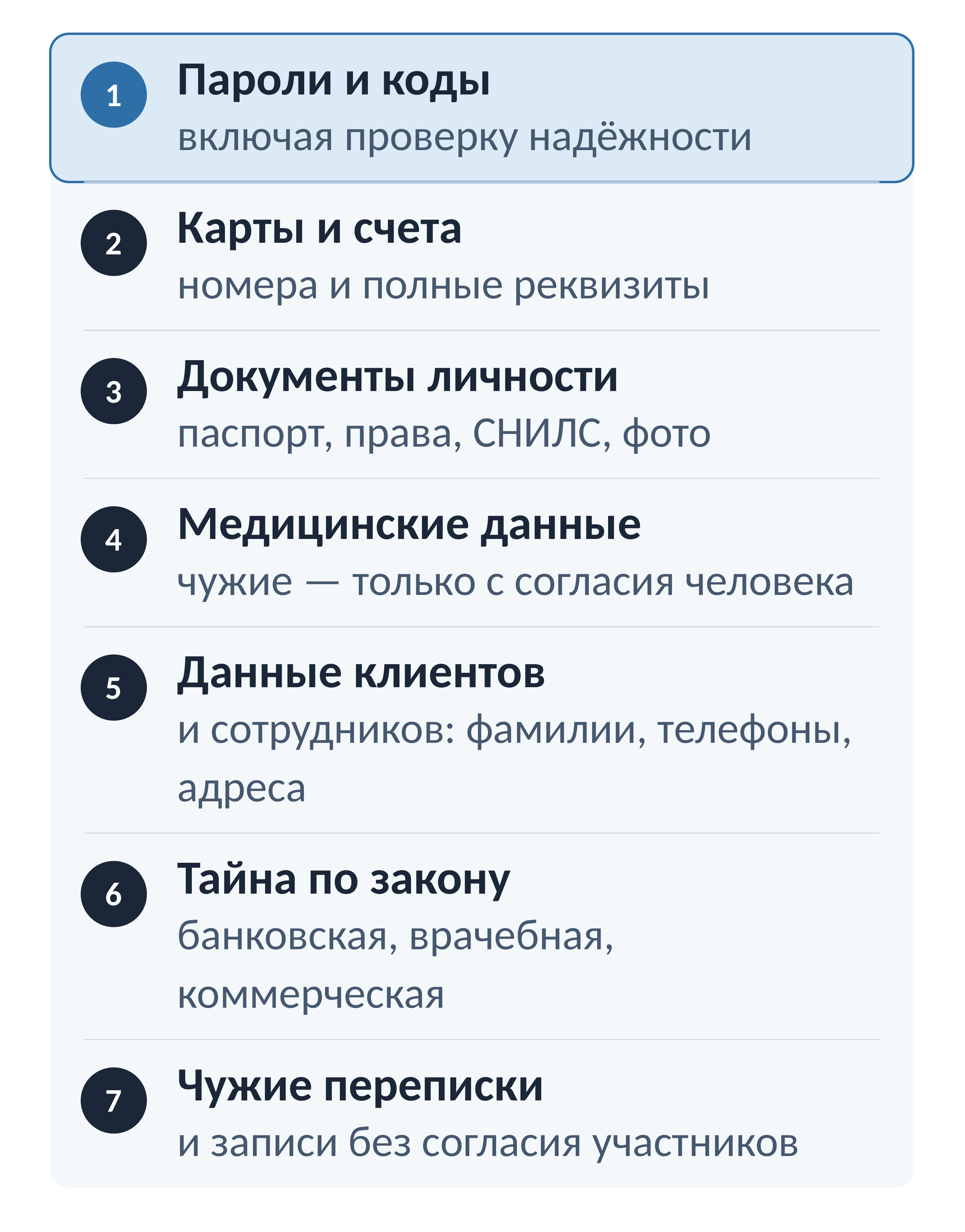
Никогда не отправляют
В личный и бесплатный чат. В корпоративный ИИ по договору — только по правилам организации (глава 12); пароли и коды — никуда.
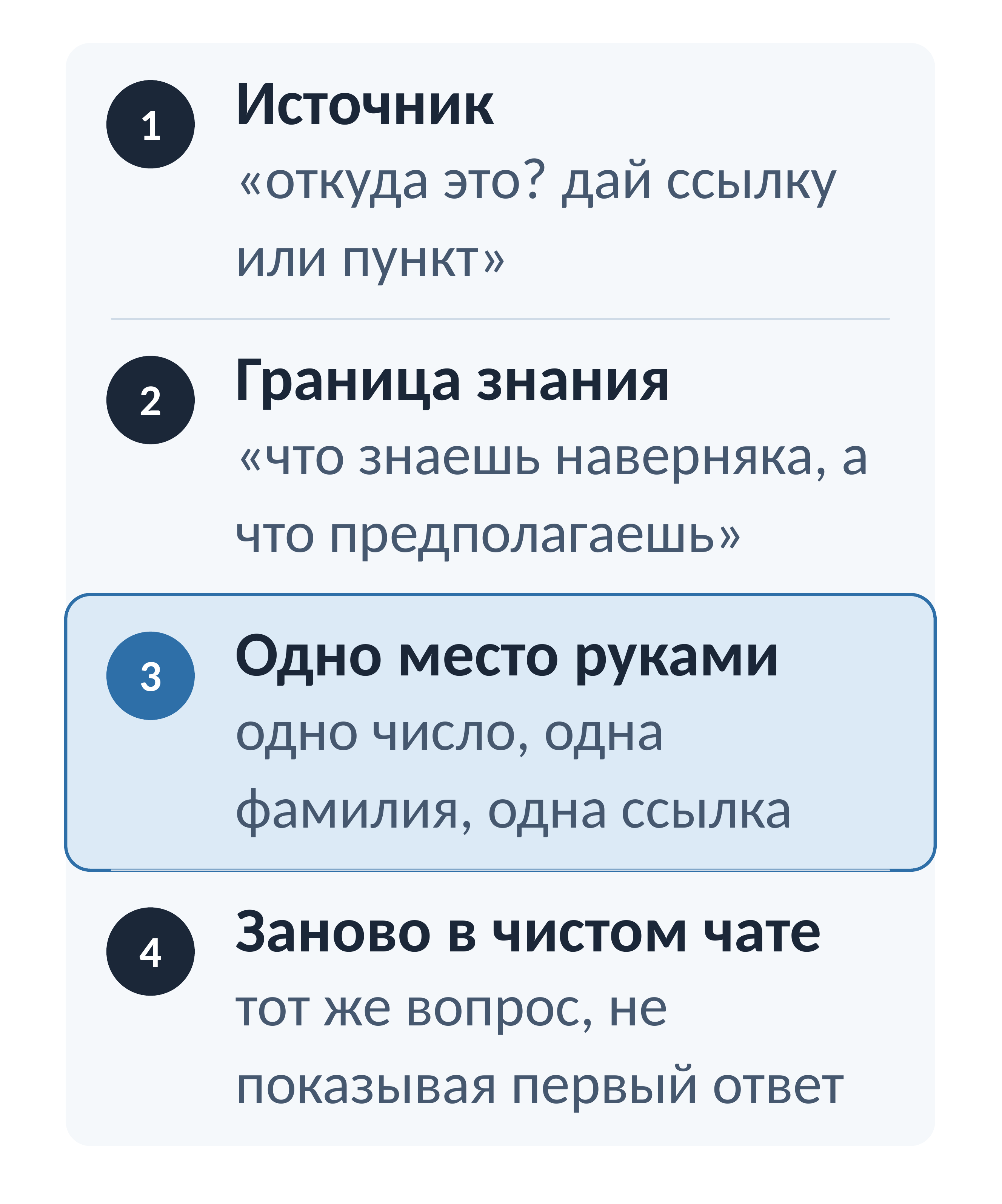
Четыре проверки за две минуты
Десять слов, которые всё объясняют
Десять слов, которыми описывается всё остальное. Если держать их в голове, любое новое название встаёт на место за минуту.
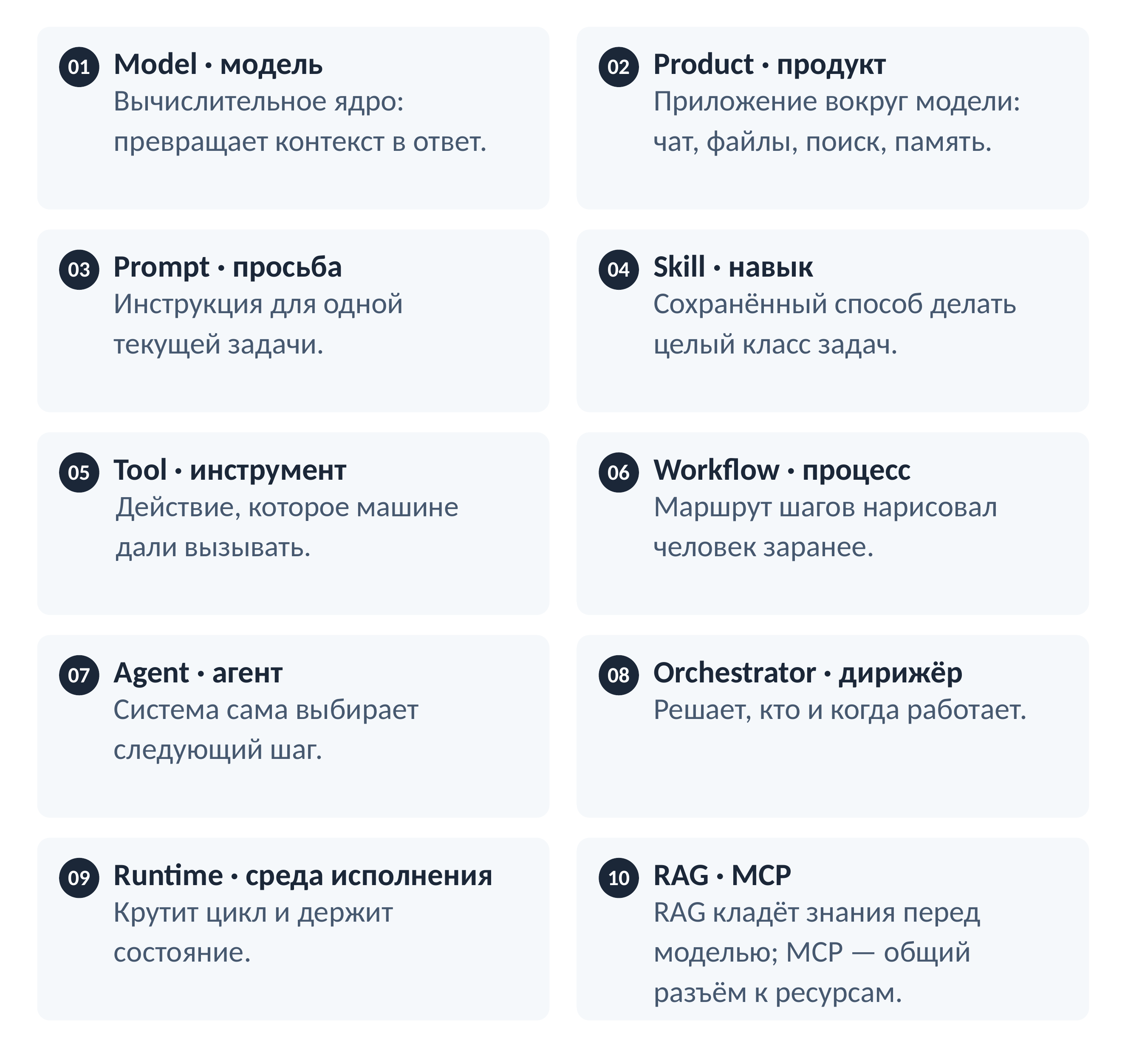
Три вопроса к любому новому названию. Это ядро или оболочка вокруг ядра? Кто выбирает следующий шаг — человек, заданный маршрут или машина? Что это по роли: продукт, проигрыватель моделей, платформа, протокол или приём сборки?
Ответ или похоже на ответ
Три вопроса, которые стоит задать, и то, как звучит ответ на них. Правую колонку слышно сразу — для неё не нужен инженер. Если ответа нет, не спорьте: спросите срок, когда покажут.
«В каком месте закрытый документ отсеивается — и что будет, если эта проверка не отработает?»
| Ответ | Не ответ |
|---|---|
| называет этап: «на этапе поиска, до того, как текст попадёт модели» | называет намерение: «модель обучена не показывать закрытое» |
| при сбое — «ничего не найдётся» | «такого не может произойти» |
| «система ходит от имени спрашивающего» | «у неё доступ только к разрешённым папкам» |
«Уберите из инструкции запрет — система сможет выполнить действие?»
| Ответ | Не ответ |
|---|---|
| «не сможет: этого действия нет в списке разрешённых» | «сможет, но она так не делает» |
| при сбое проверки — «действие не выполнится» | «при сбое пропускаем, чтобы не останавливать работу» |
| «подтверждение стоит до действия, на таком-то шаге» | «подтверждение есть» — и это отчёт после |
| «не больше стольких шагов и стольких рублей» | «лимиты настроены» |
«Сколько в проверочном наборе случаев, где правильный ответ — отказ?»
| Ответ | Не ответ |
|---|---|
| называет число | «набор большой, мы всё покрыли» |
| называет порог и дату, когда он записан | называет число после того, как увидел результат |
| «вот случай, который мы не прошли, и что с ним сделали» | показывает только то, что получилось |
Десять пар, которые путают
Если вы понимаете эти десять пар, вы понимаете большую часть разговоров об ИИ. Полная карта инструментов — в книге (приложение 4) и на странице «Карта инструментов».
| Путают | Разница в одной фразе |
|---|---|
| Модель и продукт | модель порождает текст; продукт — окно, файлы, поиск и кнопки вокруг неё |
| Чат и агент | в чате следующий шаг выбираете вы; агент выбирает его сам |
| Агент и процесс | в процессе маршрут нарисовал человек; у агента маршрута нет |
| Агент и дирижёр | агент делает работу; дирижёр решает, кто и когда работает |
| Среда исполнения и модель | среда крутит цикл и хранит состояние; думает модель |
| Проигрыватель и модель | проигрыватель — программа, модель — пластинка |
| MCP и права доступа | разъём говорит, как подключаться; кому что можно, решаете вы |
| Вход и права | вход (пропуск на проходной) отвечает, кто пришёл; права — что этому человеку разрешено. Проходная не открывает кабинеты |
| Подбор знаний и дообучение | первое кладёт документы перед моделью, второе меняет саму модель |
| Открытые веса и открытый код | выложены числа модели — не то же самое, что выложены код и права |
Своя модель за полчаса
Кроме «Установки для продвинутых», это единственный материал к книге, где нужно открыть чёрное окно и набрать команду. Читать не обязательно: всё, чему учит книга, работает и без этого.
Но если после главы 23 захотелось потрогать руками — вот честный минимум. Полчаса, ни одной покупки, ничего не ломается.
Что понадобится
Обычный компьютер — ноутбук последних лет подойдёт. Чем больше оперативной памяти, тем крупнее модель поместится: при восьми гигабайтах работают небольшие модели, при шестнадцати — заметно лучше. Меньше восьми — не стоит и начинать: модель либо не запустится, либо будет отвечать по слову в секунду.
Свободного места на диске нужно от трёх до двадцати гигабайт: столько весит сама модель. Выбирать её надо по памяти, а не по диску: ориентир — файл модели не больше половины оперативной памяти. Возьмёте крупнее — скорее всего, запустится, но часть придётся считать на процессоре, и ответ пойдёт по слову в секунду. На «Маках» память общая с видеокартой, там запас нужен меньше.
Интернет нужен один раз, чтобы скачать модель. Дальше — нет.
Четыре шага
1. Скачайте проигрыватель. Наберите адрес ollama.com руками, а не переходите по ссылке из письма или рекламы (глава 1), и скачайте версию для своей системы. Это обычная программа: скачали, запустили установщик, согласились.
2. Откройте окно команд. В Windows это «Терминал» или «Командная строка», в macOS — «Терминал». Проще всего найти его поиском по названию. Чёрное окно с курсором — это оно.
3. Наберите одну строку. Вот она целиком, с конкретным названием — такую можно набрать не думая:
ollama run qwen3:4bЗдесь qwen3 — семейство модели, а 4b — её размер, четыре миллиарда параметров. Это как раз небольшая модель, которая помещается в восемь гигабайт памяти.
Названия версий живут месяцами, поэтому одно уточнение: если строка выдаст ошибку вроде «model not found» — скорее всего, этой версии больше нет в списке или в команде опечатка. Откройте раздел с моделями на сайте Ollama, возьмите оттуда любое имя небольшой модели и подставьте его вместо qwen3:4b. Только не берите имя со словом cloud: такая модель работает не у вас, а на серверах Ollama, и ваши вопросы уходят туда. Больше в команде менять нечего.
Первый запуск скачает модель: несколько гигабайт, от двух до двадцати минут. Дальше она запускается мгновенно.
Как понять, что получилось. Сначала побежит полоса загрузки с процентами. Потом появится строка >>> и мигающий курсор — это приглашение, всё готово. Если вместо этого вы видите сообщение об ошибке — вернитесь к уточнению про «model not found»: дело почти всегда в названии.
4. Пишите. Печатайте вопрос прямо после >>>, как в обычном чате, и нажимайте ввод. Первый ответ пойдёт медленнее обычного: модель прогревается. Выйти: наберите /bye.
Что вы увидите
Три вещи, ради которых это стоило делать.
Оно работает без интернета. Отключите сеть и спросите ещё раз. Ответ придёт.
Оно заметно слабее. Задайте тот же вопрос, что и привычному чату. Разница в качестве будет видна сразу — это цена того, что данные никуда не уходят (глава 23).
Никакой магии внутри нет. На вашем компьютере лежит файл с числами и программа, которая их крутит. Всё, о чём говорит глава 3, помещается в одну папку.
Чего это не даёт
Не даёт безопасности «из коробки»: кто имеет доступ к этому компьютеру, что пишется в журналы, откуда скачаны веса — всё это по-прежнему ваши вопросы (глава 23).
Не даёт корпоративного решения. То, что вы поставили за полчаса на ноутбуке, и то, чем пользуется отдел, отличаются как велосипед и автопарк: второе требует сервера, человека и порядка обновлений.
И не даёт повода спорить с теми, кто пользуется чужим сервисом: это разные способы для разных случаев.
Осторожно
Если ноутбук рабочий — скорее всего, у вас нет прав ставить на него программы, и это не поломка, а политика вашей организации.
Не обходите запрет и не ставьте ничего «просто попробовать»: спросите тех, кто отвечает за технику, или пробуйте на домашнем компьютере.
Установка для продвинутых
Это самый технический из материалов к книге. Он написан для тех, кто ставит инструменты и себе, и отделу: для продвинутых пользователей и для тех, кто отвечает за ИТ.
Claude и ChatGPT здесь — приложения для компьютера: модель при этом работает у поставщика, и данные уходят к нему. Своя модель на своём компьютере — в материале «Своя модель за полчаса».
Остальная книга объясняла, что происходит. Здесь — что нажимать. Порядок один и тот же: сначала команда или шаг, сразу за ним — зачем он нужен и что сломается, если его пропустить.
Осторожно
Названия пунктов меню, номера портов и имена образов меняются чаще, чем печатаются книги. Всё, что ниже, проверялось при последней сверке. Если шаг не сходится, ищите его на официальной странице продукта, а не на первом попавшемся сайте с инструкцией: подменённый образ или чужой скрипт установки — самый дешёвый способ отдать посторонним весь свой сервер.
Часть первая. Claude на своём компьютере
Что мы ставим. Настольное приложение — это то же самое, что сайт, плюс три вещи, которых на сайте нет: доступ к файлам на вашем диске, подключения к программам на вашем компьютере и вызов из любого места по горячей клавише. Подключения к облачным сервисам есть и на сайте. Если ничего из этого не нужно, браузера достаточно.
Шаг 1. Установка. Скачайте приложение со страницы claude.ai/download и установите обычным способом: на macOS перетащите в «Программы», на Windows запустите установщик. Почему со страницы продукта, а не из поиска: приложение популярное, и под него делают подделки.
Шаг 2. Вход и тариф. Войдите под своей учётной записью. Бесплатного режима хватит, чтобы всё настроить и попробовать; ограничения вы почувствуете на длинных документах. Что важно для отдела: у тарифа для команды другие условия обработки данных и другие права администратора. Это договорные условия, и выяснять их нужно по договору — до того, как отдел начнёт класть в чат рабочие файлы.
Шаг 3. Три настройки, которые открывают один раз. В настройках найдите и осознанно выберите: используются ли ваши разговоры для улучшения моделей (раздел приватности), помнит ли вас Claude между разговорами (раздел про память) и что делать с историей — её удаляют сами. Зачем: это те самые три вопроса из главы 12. После этого к настройкам можно не возвращаться месяцами.
Шаг 4. Проекты. Проект — это папка с постоянным содержимым: файлы, которые нужны всегда, и инструкция, как с ними работать. Заведите один проект под свою повторяющуюся работу и положите туда образцы: как у вас оформляют документы, что считается хорошим тоном в письмах, какие сокращения приняты. Что это даёт: вы перестаёте объяснять одно и то же в каждом новом разговоре. Это и есть один раз накрытый стол из главы 11.
Шаг 5. Навыки. Навык — это сохранённый набор указаний для одной повторяющейся работы, который подхватывается сам, когда задача под него подходит. Сначала включите в настройках создание и правку файлов (Create and edit files): без этого навыки не работают. Сами навыки заводятся в разделе Customize → Skills («Настроить» → «Навыки»); там же лежат уже готовые. Как понять, что навык нужен: если вы третий раз пишете одну и ту же длинную преамбулу — её пора превратить в навык.
Шаг 6. Подключения к своим данным. Приложение умеет разговаривать с другими программами через общий разъём из главы 27. Часть подключений ставится в один щелчок из каталога расширений. Остальные описываются в файле настроек.
Файл лежит здесь:
macOS:
  ~/Library/Application Support/Claude/claude_desktop_config.json
Windows:
  %APPDATA%\Claude\claude_desktop_config.json
Одно условие до того, как править файл: npx — это часть Node.js, и без него подключение молча не поднимется. Проверьте в окне команд node --version: если версии нет, поставьте Node.js с nodejs.org (адрес набирайте руками) и начните заново.
Простейшее содержимое — доступ к одной папке на диске:
{
  "mcpServers": {
    "files": {
      "command": "npx",
      "args": ["-y", "@modelcontextprotocol/server-filesystem",
               "/Users/ваше-имя/Documents/Работа"]
    }
  }
}
Это путь для macOS. В Windows путь пишется с удвоенными обратными косыми — иначе файл перестаёт быть правильным JSON и приложение не прочитает его целиком:
"C:\\Users\\ваше-имя\\Documents\\Работа"Разбор по строкам. mcpServers — список подключений; их может быть несколько. files — имя, которое увидите вы; оно произвольное. command и args — какую программу запустить, чтобы она обслуживала это подключение. Последний аргумент — единственная папка, к которой открывается доступ. Доступ этот не только на чтение: внутри указанной папки приложение может создавать и изменять файлы. Поэтому папка должна быть рабочей, а не единственной копией чего-то важного.
Осторожно
Указывайте конкретную рабочую папку, а не домашний каталог и не корень диска. Подключение даёт доступ ко всему, что внутри указанного пути, и этот доступ переживёт ваше хорошее настроение. Правило из главы 31 действует и на своём компьютере: права выдаются под задачу, а не «чтобы не мешало».
После правки файла приложение нужно закрыть и открыть заново — настройки читаются при запуске.
Шаг 7. Рутинные задачи. Соберите связку: проект с материалами + навык с инструкцией + подключение к папке. Дальше утренняя работа выглядит как одна фраза: «собери сводку по вчерашним файлам в папке „Входящие“ по нашему шаблону». Что проверить в первый месяц: открывайте результат целиком, а не по диагонали. Связка экономит время только тогда, когда вы ей доверяете обоснованно.
Шаг 8. Проверка после настройки. Откройте файл настроек и список подключений и сверьте со своим списком — это и есть проверка. Ответ самого приложения на вопрос «к каким папкам у тебя доступ» сюда не годится: он порождён так же, как любой другой текст. Увидели лишнее — уберите и перезапустите.
Часть вторая. ChatGPT на своём компьютере
Порядок тот же, слова другие.
Шаг 1. Установка. Приложение для macOS, Windows и Linux скачивается со страницы chatgpt.com/download. Есть версия для телефона, и она синхронизирует те же разговоры.
Шаг 2. Вход и тариф. Бесплатного режима хватает для настройки. Для отдела работает то же замечание: условия обработки данных на командном тарифе другие, и читать их нужно до, а не после.
Шаг 3. Настройки данных. В настройках найдите раздел про управление данными и решите два вопроса: используются ли ваши разговоры для обучения и что делать с историей: сама она не стирается, её удаляют вручную, а для разговора без следа есть временный чат. А память, если она вам мешает, отключается рядом, в разделе «Персонализация».
Шаг 4. Пользовательские инструкции. Это короткий текст, который добавляется к каждому вашему разговору: кто вы, чем занимаетесь, как хотите получать ответы. Что сюда писать: не «будь полезным», а проверяемые вещи — «пиши без вступлений», «максимум три абзаца», «если чего-то не знаешь, скажи прямо». Последнее — то самое пятое место просьбы из главы 6, вынесенное в постоянные настройки.
Шаг 5. Проекты. Как и у Claude, это папка с постоянными файлами и своей инструкцией. Один проект на одну повторяющуюся работу — иначе материалы начнут мешать друг другу.
Шаг 6. Свой помощник. Настраиваемый помощник собирается из трёх вещей: описания задачи, файлов со знаниями, разрешённых действий. В ChatGPT таких помощников, по объявлению OpenAI, к концу 2026 года заменят плагинами — подключаемыми наборами, где описание задачи становится навыком, а файлы — справочными материалами. Порядок перехода смотрите в справке OpenAI; ту же работу уже сейчас делает проект из шага 5. Чего ожидать: первая версия почти всегда слишком общая. Доводится она не переписыванием описания заново, а точечными правками — ровно как в главе 10.
Шаг 7. Подключение к рабочим программам. Готовые подключения к почте, календарю и хранилищам ставятся из настроек приложения. Правило то же: подключайте по одному и проверяйте, что именно стало видно. «Подключили всё сразу» — это описание аварии, а не настройки.
Часть третья. Свой сервер: n8n
Дальше считаем, что у вас есть виртуальная машина с Ubuntu, доступ по SSH и права администратора. Минимум для спокойной работы: два вычислительных ядра и четыре гигабайта памяти.
Шаг 1. Docker. Ставим то, в чём всё будет работать:
sudo apt update && sudo apt upgrade -y
curl -fsSL https://get.docker.com | sudo sh
sudo usermod -aG docker $USER
Зачем: Docker — это способ запускать программу вместе со всем, что ей нужно, не засоряя систему. Третья строка разрешает вам работать с ним без sudo; чтобы она подействовала, выйдите из сессии и зайдите снова. Знайте, на что идёте: право работать с Docker без sudo равно праву администратора на этой машине. Если так нельзя — не выполняйте третью строку и работайте через sudo.
Вторая строка — тот самый случай, когда скрипт из сети запускают с правами администратора. Здесь это официальный скрипт Docker с его собственного адреса, и риск небольшой. Но сам Docker называет этот скрипт непригодным для промышленных установок. Поэтому для сервера, на котором будет работать отдел, правильнее поставить Docker из его официального репозитория для Ubuntu — по инструкции на docs.docker.com. Пакеты docker.io и docker-compose-v2 из репозитория дистрибутива Docker считает неофициальными: берите их, только если внутренние правила запрещают сторонние репозитории. Получится то же самое, только версии будут старше.
Шаг 2. Папка и файл настроек.
mkdir ~/n8n && cd ~/n8nСоздайте файл compose.yml:
services:
  n8n:
    image: n8nio/n8n
    restart: always
    ports:
      - "127.0.0.1:5678:5678"
    environment:
      - N8N_HOST=avtomatizacia.vashdomen.ru
      - N8N_PROTOCOL=https
      - N8N_WEBHOOK_URL=https://avtomatizacia.vashdomen.ru/
      - N8N_PROXY_HOPS=1
      - GENERIC_TIMEZONE=Europe/Moscow
      - N8N_ENCRYPTION_KEY=длинная-случайная-строка   # см. ниже
    volumes:
      - n8n_data:/home/node/.n8n
volumes:
  n8n_data:
Разбор. image — откуда берётся программа; берём с официального адреса. restart: always — поднимется сама после перезагрузки сервера. В строке портов важна приставка 127.0.0.1: она означает, что снаружи напрямую никто не достучится; войти можно будет только через веб-сервер, который мы поставим на шаге 4. N8N_ENCRYPTION_KEY — ключ, которым шифруются все пароли и токены, которые вы сохраните в подключениях. Придумайте длинную случайную строку и сохраните её отдельно: потеряете ключ — потеряете все сохранённые подключения. N8N_WEBHOOK_URL нужен, чтобы внешние программы знали, куда стучаться. N8N_PROXY_HOPS=1 сообщает n8n, что перед ним стоит один веб-сервер — тот, что появится на шаге 4. Если вы закрепили версию n8n старше 2.30, эта переменная называется WEBHOOK_URL; новые версии старое имя ещё понимают, но предупреждают о нём при запуске. volumes — место, где хранятся ваши сценарии; без него они исчезнут при первом же обновлении.
Две вещи делают сразу, а не потом. Первая — закрыть файл с ключом от посторонних:
chmod 600 compose.ymlВторая — заменить в строке image плавающий тег на конкретный номер версии; номер возьмите на странице релизов проекта. С плавающим тегом очередное обновление может перевести вас через мажорную версию и сломать готовые сценарии — а книга в главе 30 сама требует версионировать даже текст инструкции.
И не запустите файл с ключом из примера: длинная-случайная-строка — это место, куда вы подставляете свою строку, а не значение.
Шаг 3. Запуск.
docker compose up -d
docker compose ps
Вторая команда должна показать в графе состояния Up и время работы.
Шаг 4. Домен и шифрование. До этого шага направьте свой домен A-записью на адрес сервера и убедитесь, что снаружи открыты порты 80 и 443: сертификат выдаётся по проверке домена, и без этого шаг не пройдёт. Дальше ставим веб-сервер, который получит сертификат сам. В репозитории Ubuntu он есть, но версия там старая; берём официальный репозиторий, чтобы получить свежую:
sudo apt install -y debian-keyring debian-archive-keyring \
  apt-transport-https curl
curl -1sLf 'https://dl.cloudsmith.io/public/caddy/stable/gpg.key' \
  | sudo gpg --dearmor \
    -o /usr/share/keyrings/caddy-stable-archive-keyring.gpg
curl -1sLf \
  'https://dl.cloudsmith.io/public/caddy/stable/debian.deb.txt' \
  | sudo tee /etc/apt/sources.list.d/caddy-stable.list
sudo apt update && sudo apt install -y caddy
Дальше в файл /etc/caddy/Caddyfile кладём три строки:
avtomatizacia.vashdomen.ru {
    reverse_proxy 127.0.0.1:5678
}
Перезапускаем: sudo systemctl reload caddy. Что произошло: Caddy сам получил сертификат и теперь шифрует соединение. Без этого шага вы будете вводить пароли и ключи в открытом виде.
Пока вы здесь, закройте всё остальное — две команды:
sudo ufw allow OpenSSH && sudo ufw allow 80,443/tcp \
  && sudo ufw --force enable
sudo ss -tlnp | grep -vE '127\.0\.0\.|\[::1\]'
Первая оставляет снаружи вход по SSH и веб-сервер. Одной её мало: порт, который Docker публикует наружу, ufw не закрывает — Docker пишет свои правила в обход него. Поэтому в строке портов и стоит 127.0.0.1. Вторая команда это проверяет: она показывает, что слушает наружу, и в выводе должны остаться только 22, 80 и 443. Если видите там 5678 — приставка 127.0.0.1 в строке портов потерялась, вернитесь к шагу 2.
И два дела на сервере, которые стоят пяти минут один раз: вход по SSH только по ключу (пароль отключается строкой PasswordAuthentication no в /etc/ssh/sshd_config) и второй фактор у учётной записи владельца. В n8n он есть и включается в её настройках.
Шаг 5. Первый вход. Откройте свой адрес в браузере и заведите учётную запись владельца. Она создаётся один раз и на первом же открытии — не откладывайте, иначе это сделает за вас первый, кто найдёт адрес.
Шаг 6. Подключение моделей. В сценарии добавьте узел нужного поставщика и вставьте ключ.
| Поставщик | Где взять ключ | Что указать дополнительно |
|---|---|---|
| Anthropic (Claude) | platform.claude.com, раздел ключей | ничего |
| OpenAI (GPT) | platform.openai.com, раздел ключей | ничего |
| DeepSeek | platform.deepseek.com | ничего: берите узел DeepSeek, он есть в списке |
Почему это вообще стоит знать: многие поставщики отвечают по одному и тому же соглашению, поэтому к ним годится один и тот же узел — меняются только адрес и ключ. Если своего узла в списке нет, берите узел OpenAI и впишите адрес поставщика в поле базового адреса точно так, как он указан в его документации (часто он кончается на /v1). Эта же механика объясняет, почему сменить поставщика в готовом сценарии часто — дело двух полей.
Осторожно
Ключ доступа — это не пароль от вашего личного кабинета, а платёжное поручение: кто его получил, тот тратит ваши деньги. Заведите отдельный ключ на каждую систему, поставьте лимит расходов в личном кабинете поставщика и никогда не кладите ключ в текст сценария — только в хранилище учётных данных.
Шаг 7. Что закрыть до первого рабочего сценария. Резервная копия папки с данными по расписанию. Порядок обновлений — кто и когда обновляет образ. Список тех, кому заведены учётные записи. И ответ на вопрос из главы 30: как вы узнаете, что сценарий сломался, если это случится ночью.
Часть четвёртая. Свой сервер: OpenClaw
Чем отличается от n8n. В n8n вы сами рисуете последовательность шагов. В OpenClaw вы даёте задачу, а порядок шагов он выбирает сам. Отсюда и разница в осторожности: маршрут делает то, что нарисовано, а агент — то, что счёл нужным.
Шаг 1. Получаем исходники и запускаем. Нужно то же, что в третьей части: сервер с Ubuntu, доступ по SSH, права администратора, установленный Docker и git. Брандмауэр — как в шаге 4 третьей части. Установка идёт скриптом из репозитория проекта, поэтому сначала его нужно склонировать:
git clone https://github.com/openclaw/openclaw.git
cd openclaw
export OPENCLAW_IMAGE="ghcr.io/openclaw/openclaw:latest"
./scripts/docker/setup.sh
Третья строка говорит скрипту брать готовый образ из реестра GitHub, а не собирать его у вас. Для сервера отдела замените latest на номер версии со страницы релизов проекта — по той же причине, что в третьей части: плавающий тег может молча перевести вас на новую мажорную версию. Дальше скрипт задаст вопросы, соберёт настройки и поднимет шлюз.
Почему не «просто docker run»: у системы несколько частей, и скрипт связывает их между собой; ручная сборка имеет смысл, только если вы понимаете, что именно меняете.
Шаг 2. Ключи поставщиков. Отвечайте на вопросы скрипта — он спросит ключи сам. Не вводите их строкой в терминале: всё, что набрано в командной строке, остаётся в истории оболочки, а если ключ попал в аргументы запускаемой программы — его видно и в списке процессов. Если установка идёт без вас, положите их в файл .env с правами 600 и передайте его при запуске (docker compose --env-file .env ... или строкой env_file в compose.yml). Сами переменные такие:
OPENAI_API_KEY=...
ANTHROPIC_API_KEY=...
OPENCLAW_GATEWAY_TOKEN=...
Последняя — пароль к самому шлюзу. Обычно его генерирует сам установочный скрипт и кладёт в .env: тогда вам нужно не придумать его, а прочитать оттуда и хранить как пароль от сервера, потому что это он и есть.
Шаг 3. Доступ. Панель управления открывается по адресу http://127.0.0.1:18789/. Наружу этот порт не открывают, а ufw, как вы помните из третьей части, порт Docker не закроет. Поэтому откройте файл compose, который собрал скрипт, найдите у шлюза строку портов и допишите в её начало 127.0.0.1:, затем выполните docker compose up -d. Проверьте той же командой ss из третьей части: порта 18789 в выводе быть не должно. Если работать нужно удалённо, пробрасывайте порт через SSH:
ssh -L 18789:127.0.0.1:18789 вы@ваш-серверПосле этого панель доступна у вас в браузере, а снаружи порт закрыт.
Шаг 4. Состояние. Всё, что агент помнит и умеет, лежит в каталоге /home/node/.openclaw внутри контейнера. Сам контейнер пересоздаётся при каждом обновлении, поэтому резервировать надо не его, а то место на сервере, которое в этот каталог подключено: посмотрите в собранном скриптом compose.yml, какой том или какая папка стоит в строке volumes, и копируйте её. Проверьте копию восстановлением хотя бы раз — иначе это не копия, а надежда.
Шаг 5. Ворота перед действием. Начните с того, что у агента уже есть: в установке по умолчанию он работает с оболочкой и файлами внутри своего контейнера, и всё, что вы подключите к нему с сервера, становится ему доступно. Поэтому первый вопрос здесь тот же, что вы задаёте разработчикам в главе 28: какую папку он видит и что может изменить. Дальше — четверо ворот из главы 32: есть ли у него право, ограничен ли список действий, стоит ли лимит, кто подтверждает необратимое. У поставщика есть кому сказать «мы это не разрешаем» — на своём сервере такого человека нет.
Что проверить у любой такой установки
Шесть вопросов, одинаковых для всех четырёх частей этой инструкции. Если хоть на один нет ответа, установка не закончена.
- Кто имеет доступ и как он отзывается, когда человек уходит из компании.
- Где лежат ключи и кто может их прочитать.
- Что и куда пишется в журналы — и не попадают ли туда те самые данные из главы 12.
- Кто обновляет это через полгода и что произойдёт, когда он уволится.
- Есть ли резервная копия и восстанавливали ли вы из неё хоть раз.
- Как вы узнаете о поломке раньше, чем о ней расскажет пользователь.